Интернет-эквайринг от Сбера
Описание интеграции Цифровой кассы с интернет-эквайрингом Сбера
Интеграция доступна на двух разных ресурсах от Сбербанка, в зависимости от того, каким именно вы пользуетесь: личный кабинет СберБизнес или личный кабинет СберБанк
СберБизнес
В личном кабинете СберБизнеса можно подключить облачную кассу для автоматической отправки фискальных чеков. Все настройки, которые вы установите, будут применяться ко всем интернет-терминалам, подключенным к вашему мерчанту.
Перед тем как приступить к настройке, убедитесь, что при формировании заказа через вашу систему данные для чека передаются правильно.
Чтобы подключить облачную кассу:
- Перейдите в настройки облачной кассы в личном кабинете СберБизнеса.
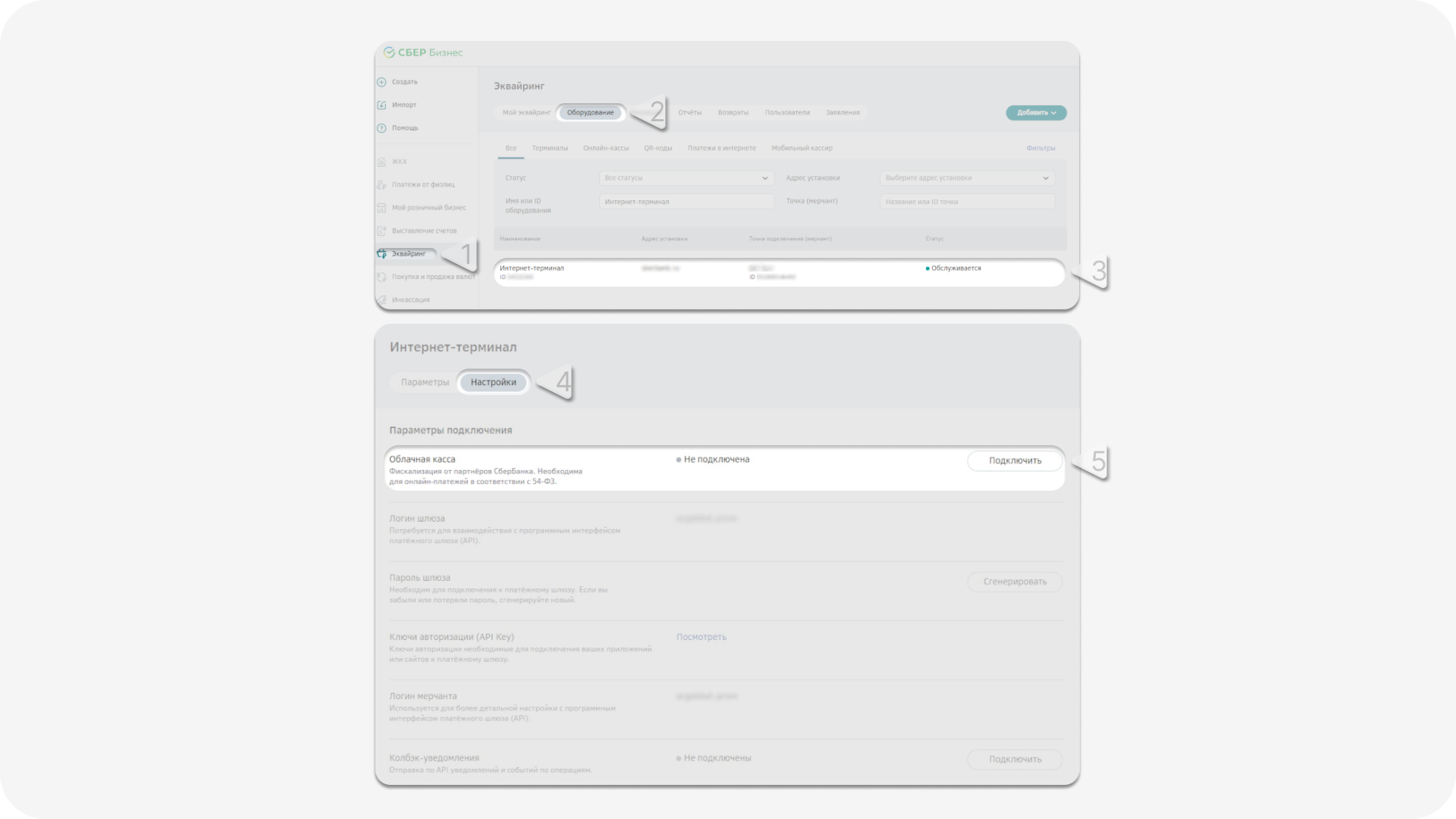
Для этого откройте раздел Эквайринг и перейдите на вкладку Оборудование. Выберите нужный интернет-терминал. В форме детальной информации перейдите на вкладку Настройки и напротив параметра Облачная касса нажмите Подключить.
- Укажите данные облачной кассы.
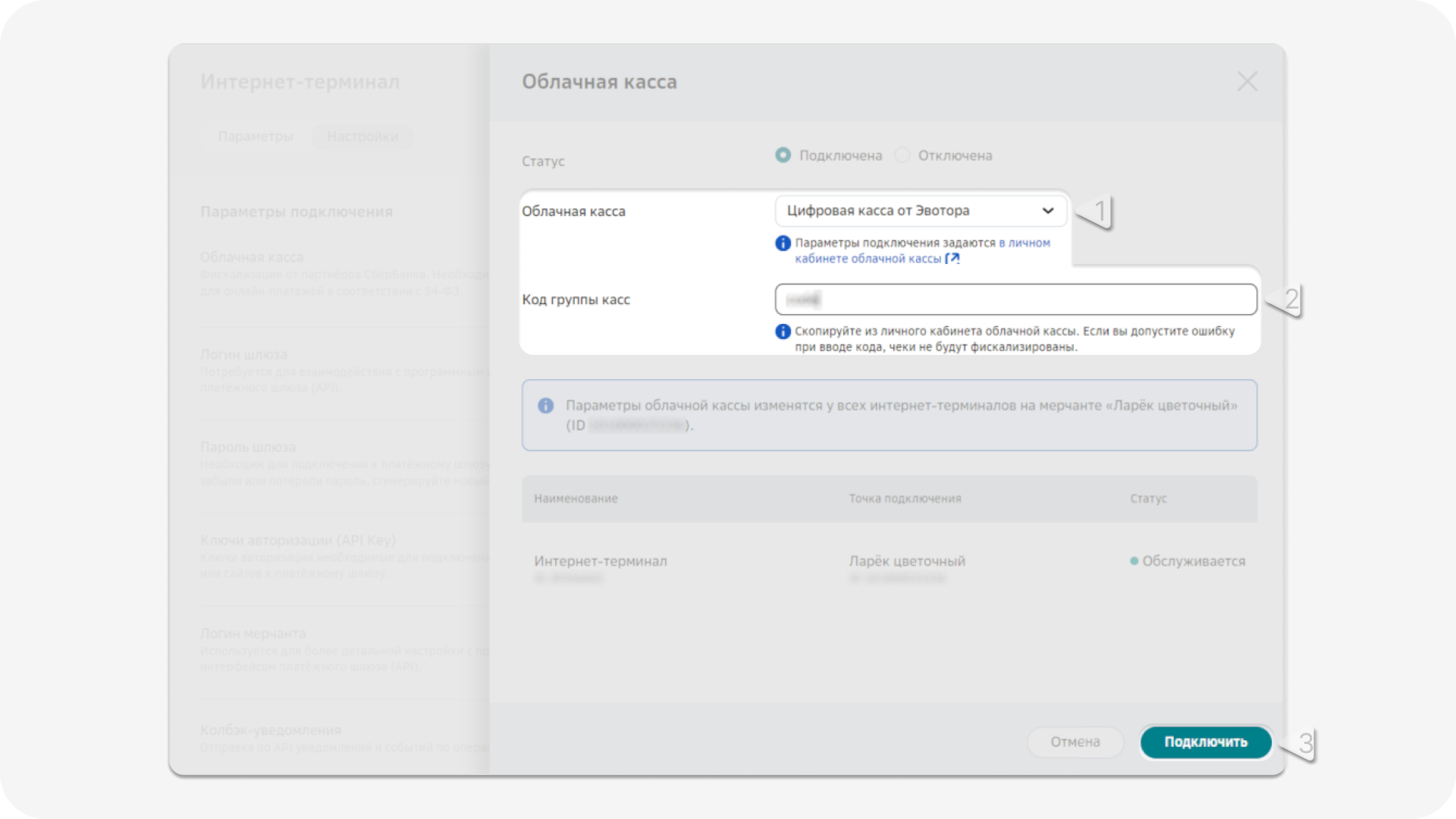
Выберите поставщика услуг Цифровая касса от Эвотора и заполните поле Код группы касс. После заполнения всех полей нажмите Подключить.
- Готово.
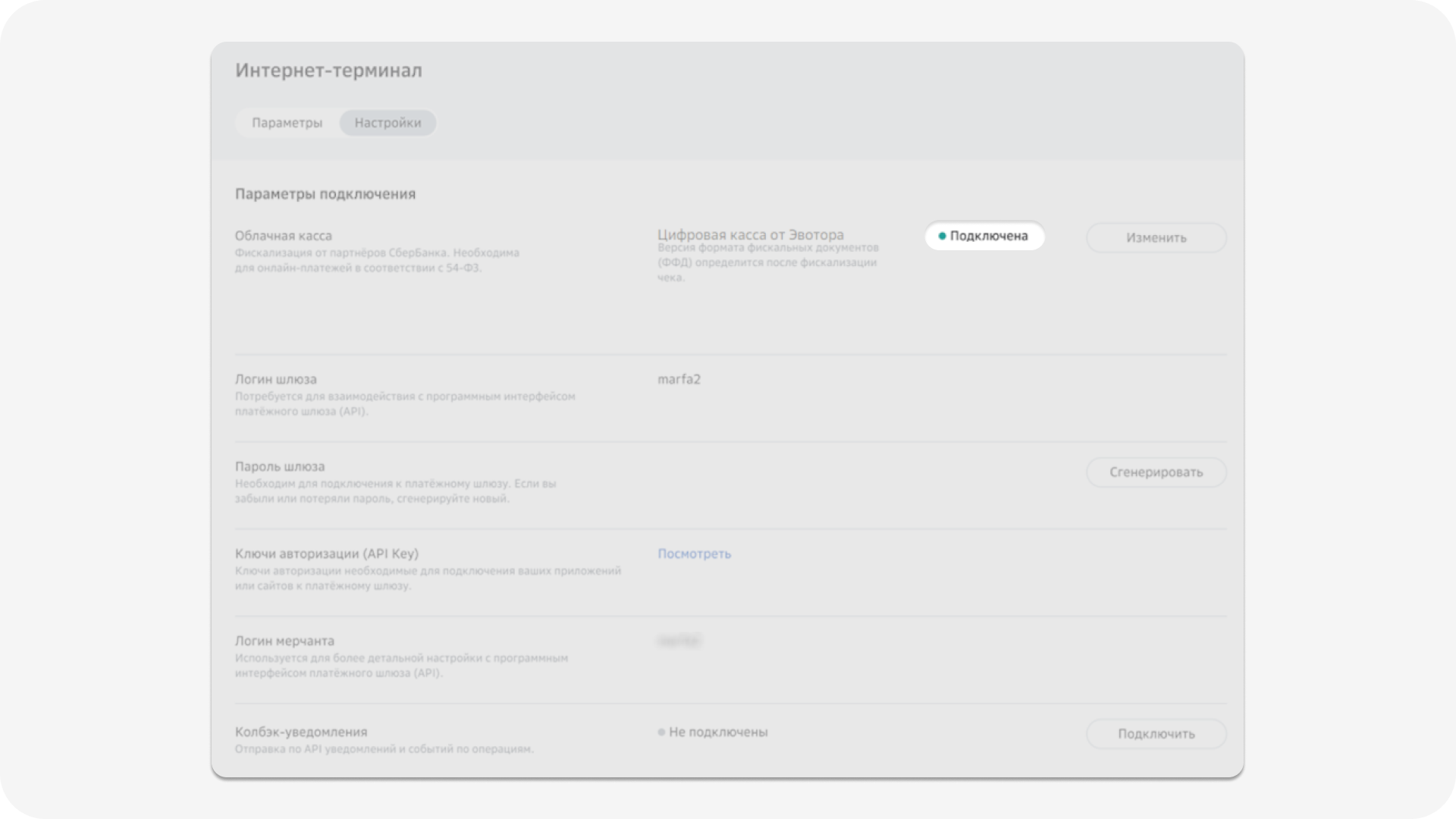
Если всё введено корректно, статус облачной кассы в карточке интернет-терминала изменится на Подключена.
Где взять Код группы касс?
— Для Облачной кассы настройки направляются на email, указанный при регистрации
— Для Смарт-терминалов настройки можно посмотреть в ЛК Эвотор
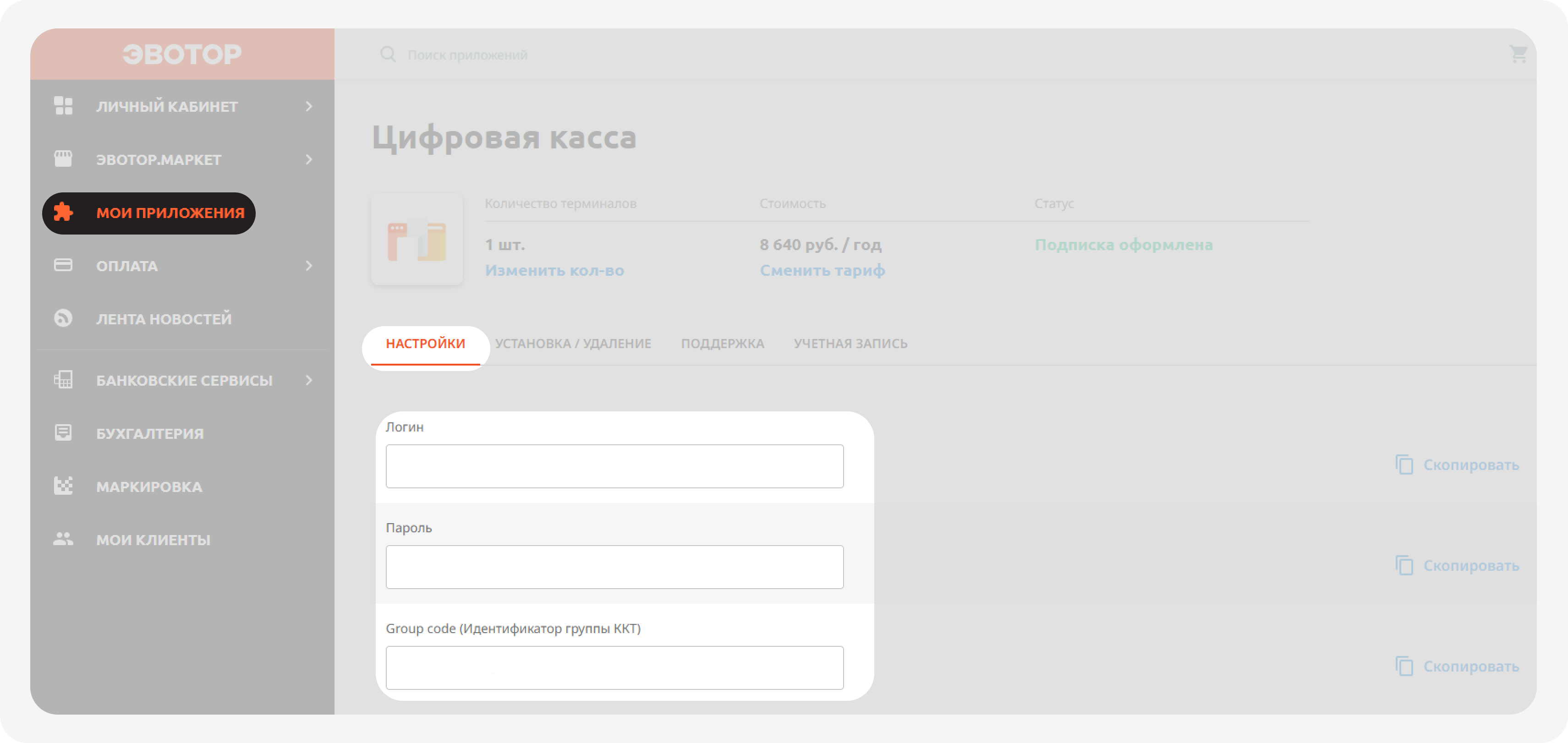
Просмотр настроек для Смарт-терминала в ЛК Эвотор
Для пользователей Смарт-терминалов должно быть установлено приложение Цифровая касса. Без него интеграция работать не будет.
Данные для интеграции можно посмотреть в ЛК Эвотор в разделе Мои приложения → Цифровая касса → Настройки
Сбербанк эквайринг
- Войдите в ЛК эквайринга Сбера
- Перейдите в раздел Настройки → Фискализация
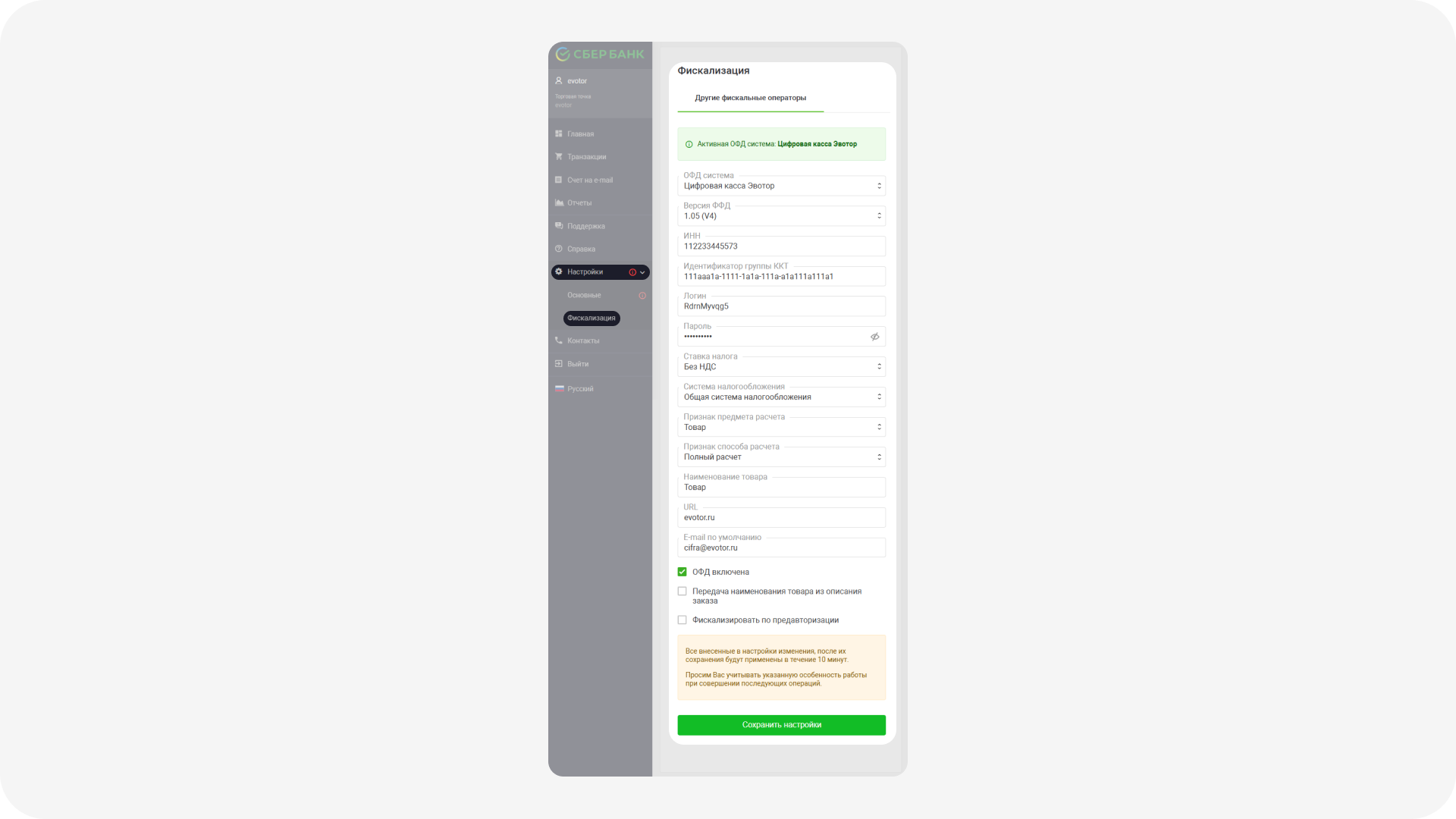
- Заполните поля:
- ОФД система - «Цифровая касса Эвотор»
- Версия ФФД - 1.05 (V4) или 1.2 (V5), в зависимости от регистрации кассы
- ИНН — ваш ИНН
- Логин, Пароль, Идентификатор группы ККТ
- Для Облачной кассы настройки направляются на email указанный при регистрации
- Для Смарт терминалов настройки можно посмотреть в ЛК Эвотор
Просмотр настроек для Смарт-терминала в ЛК Эвотор
Для пользователей Смарт-терминалов должно быть установлено приложение Цифровая касса. Без него интеграция работать не будет.
Данные для интеграции можно посмотреть в ЛК Эвотор в разделе Мои приложения → Цифровая касса → Настройки
Все следующие поля зависят от параметров вашего бизнеса. Они являются настройками «по умолчанию» - данные отсюда используются в фискальном чеке, если ваш веб-сайт не передает соответствующую информацию в сторону интернет-эквайринга.
- Ставка налога - ставка зависит от вашей системы налогообложения
- Система налогообложения - которая будет использоваться «по умолчанию»
- Признак предмета расчета - это то, что вы продаете (товары или услуги)
- Признак способа расчета - как вы продаете (рекомендуем оставить «Полный расчет»)
- Наименование товара - это название товара, которое по умолчанию подставляется в чек, если ваш веб-сайт не передает товарную корзину и вы не передаете наименование товара из описания заказа
- URL - адрес вашего сайта
- Email по умолчанию - ваша рабочая почта
- Обязательно поставьте галочку «ОФД включена» и нажмите на кнопку «Сохранить настройки».
Теперь ваши платежи будут фискализироваться, а чеки будут отправляться клиентам на почту.
Особенности работы с интернет-эквайрингом Сбера
Особенности применения признаков способа расчета “Предоплата” и “Аванс”
- Если к позиции в чеке применим НДС, то в чеках на предоплату или аванс должна обязательно использоваться расчетная ставка 10/110 или 20/120.
- Каждый чек на предоплату или аванс должен быть “закрыт” вторым чеком с признаком способа расчета “Полный расчет” в момент передачи товара покупателю или оказания услуги.
Особенности передачи наименования товаров из описания заказа
Ваш веб-сайт должен передавать товарную корзину в Сбер через модуль интернет-эквайринга, который установлен на вашем веб-сайте, либо вы должны загружать товарную корзину самостоятельно, когда создаете заказ в разделе “Счет на email” или “Счет для мессенджера”, вручную или с помощью .csv файла.
Такая схема работы является наиболее корректной: каждый товар будет отображаться отдельной позицией в чеке со своими индивидуальными наименованием, ставкой налогообложения, стоимостью и количеством.
Условия для передачи товарной корзины в чек:
- Передача товарной корзины в Сбер с вебсайта или через создание заказа
- Неактивная (снятая) галочка “Передача наименования товара из описания заказа”
Если галочка “Передача наименования товара из описания заказа” активна (установлена), то в чек будет передаваться единственное наименование из поля “Описание заказа”, если оно непустое, либо из поля “Наименование товара” в настройках фискализации, если описание заказа пустое. В обоих случаях будут применяться параметры налогообложения “по умолчанию”, которые вы указывали в настройках ранее.
Особенности формирования чеков при подключенной двухстадийной схеме приема платежей (пункт “Фискализировать по предавторизации”)
Чтобы подключить двухстадийную оплату, обратитесь в техподдержку эквайринга Сбера support@ecom.sberbank.ru
Если вы принимаете платежи по двухстадийной схеме (сначала заказу присваивается статус “Подтвержден” - холдирование средств на счете покупателя, затем заказ переводится в статус “Завершен” - списание средств), то при интеграции через интернет-эквайринг может формироваться автоматически только один чек при получении заказом только одного из этих статусов.
Если вы хотите формировать два чека через Цифровую кассу, воспользуйтесь рекомендациями Сбера:
Если клиент получил товар или услугу не в момент оплаты, нужно формировать два чека: первый чек — в момент оплаты, второй чек — в момент отгрузки.
В первом чеке необходимо передать «признак способа расчета» (paymentMethod) с указанием предоплаты ("предоплата 100%", "предоплата" или "аванс". Во втором чеке необходимо передать «признак способа расчета» (paymentMethod) с указанием расчета ("полный расчет" paymentMethod=4). В сумме расчета по чеку "Вид оплаты" - необходимо указать, что оплата прошла не наличными или безналичными, а зачетом аванса "предварительная оплата (зачет аванса)"
Далее формируем закрывающий чек POST запросом closeOfdReceipt.do: https://securepayments.sberbank.ru/wiki/doku.php/integration:api:ws:requests:closeofdreceipt?s[]=closeofdreceipt
В настройках шлюза вы выбираете требуемый способ расчёта.
Документация Сбер БизнесаКак подключить облачную кассу в личном кабинете Сбер Бизнес Документация Сбер БанкаКак подключить облачную кассу в личном кабинете Сбер Банк